GALLERY
产品图库
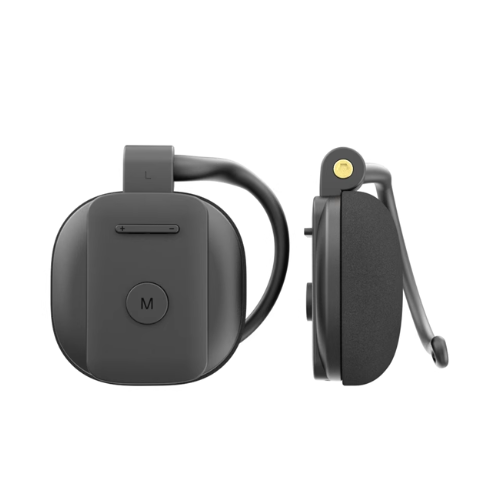
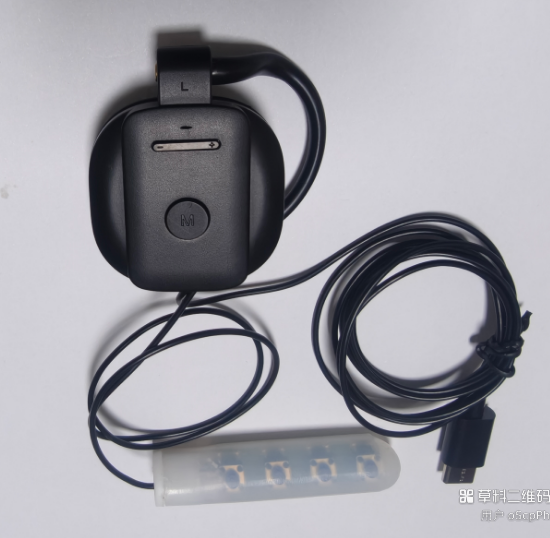
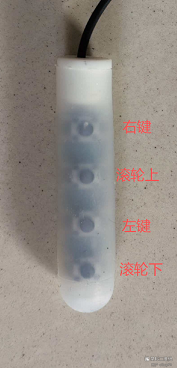
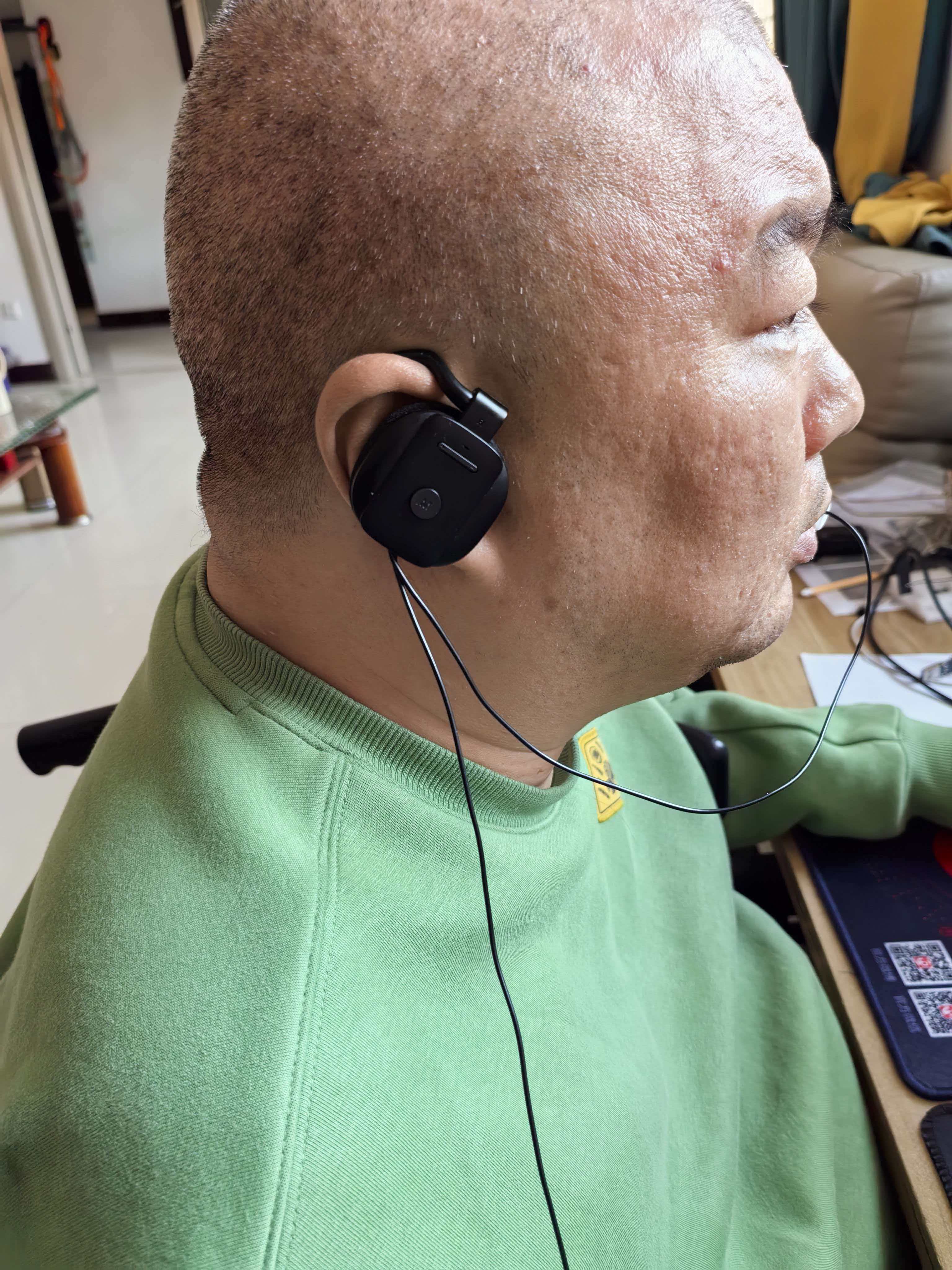
产品实拍与使用场景展示
USER STORIES
用户故事
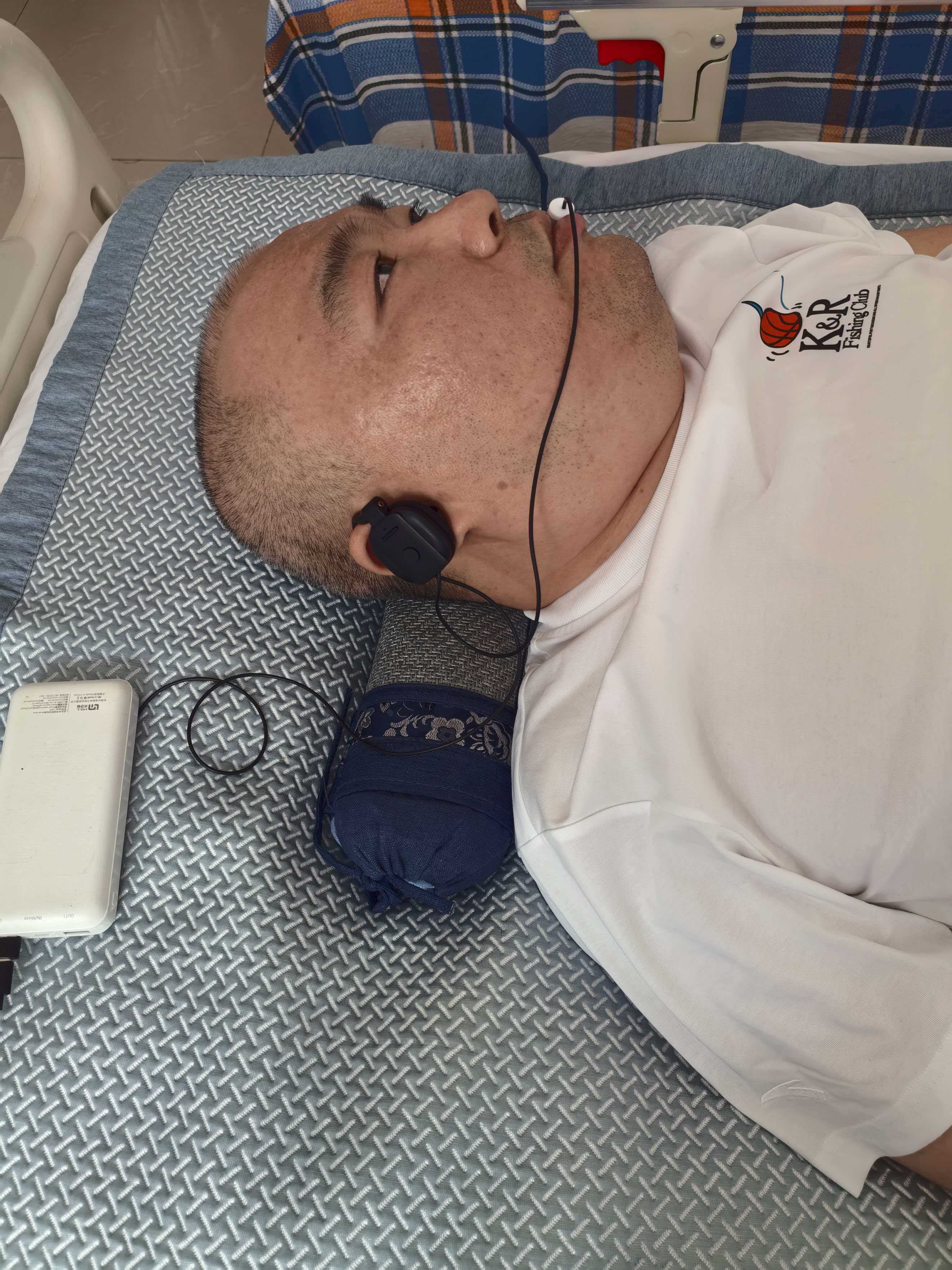
真实使用场景,科技改变生活
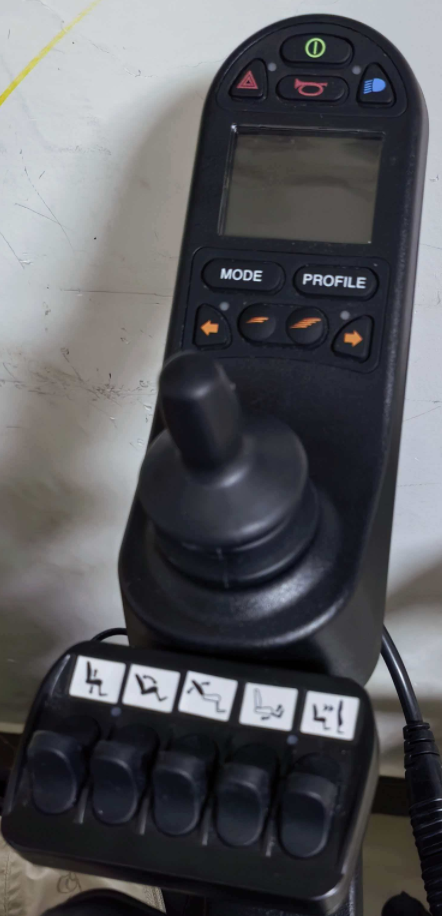
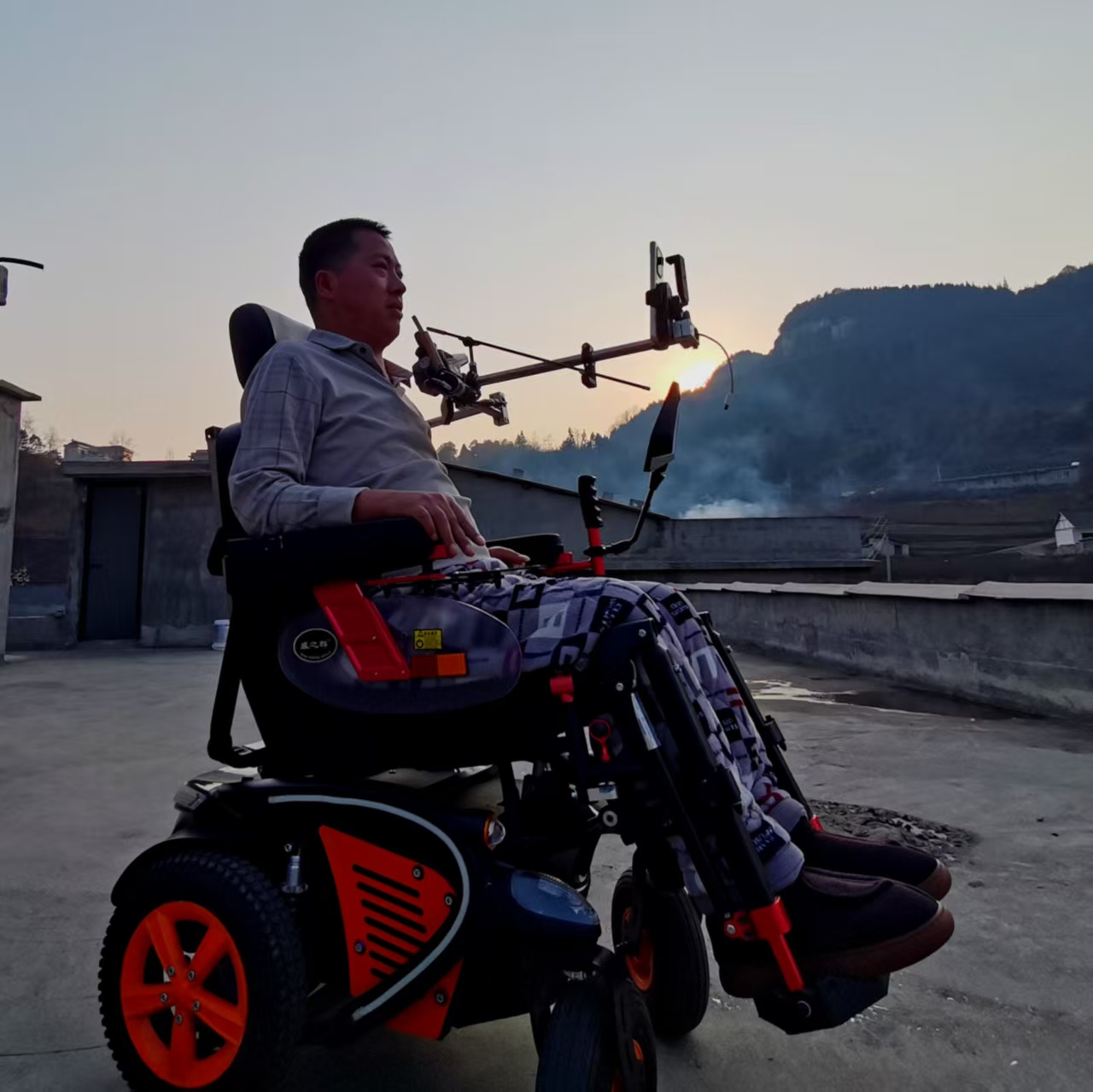
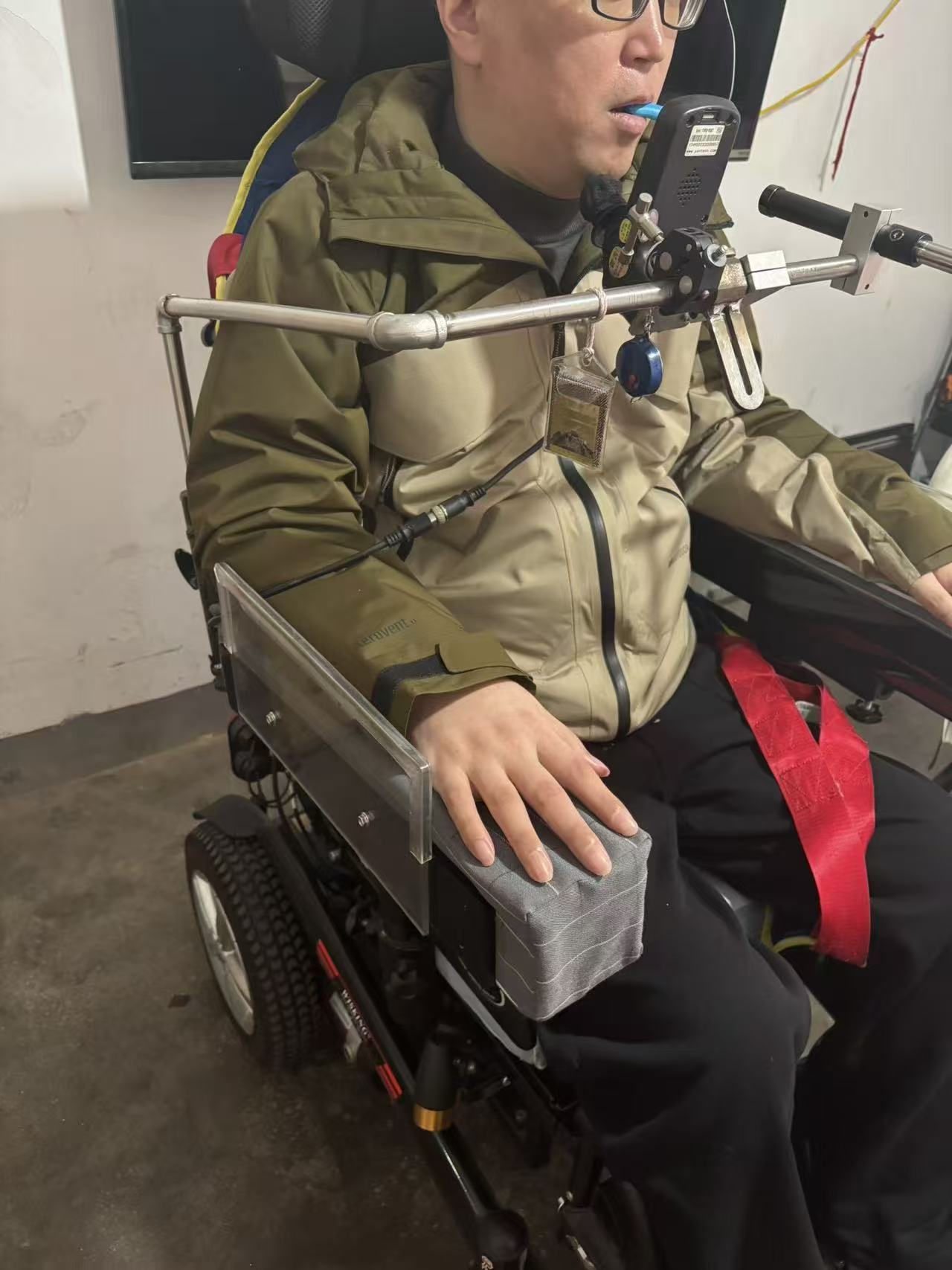
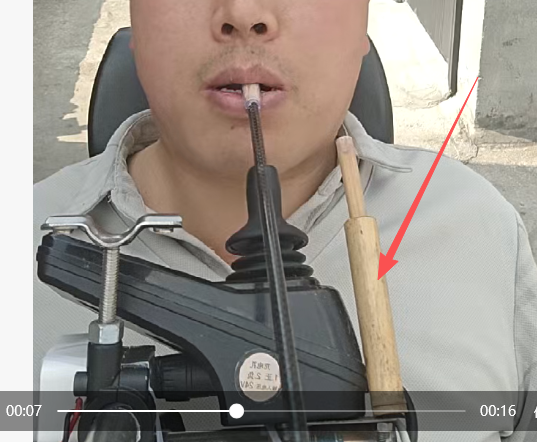
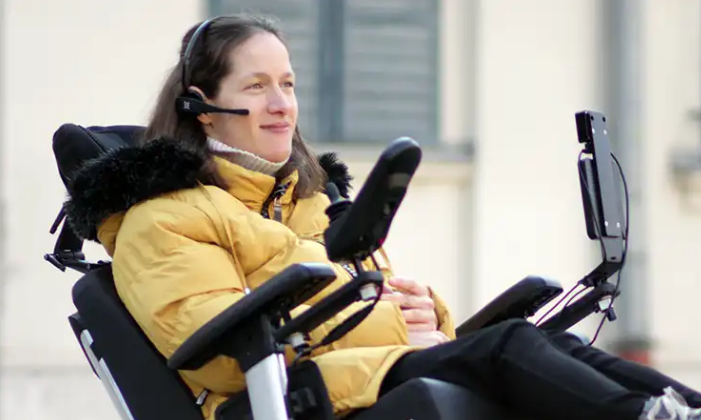
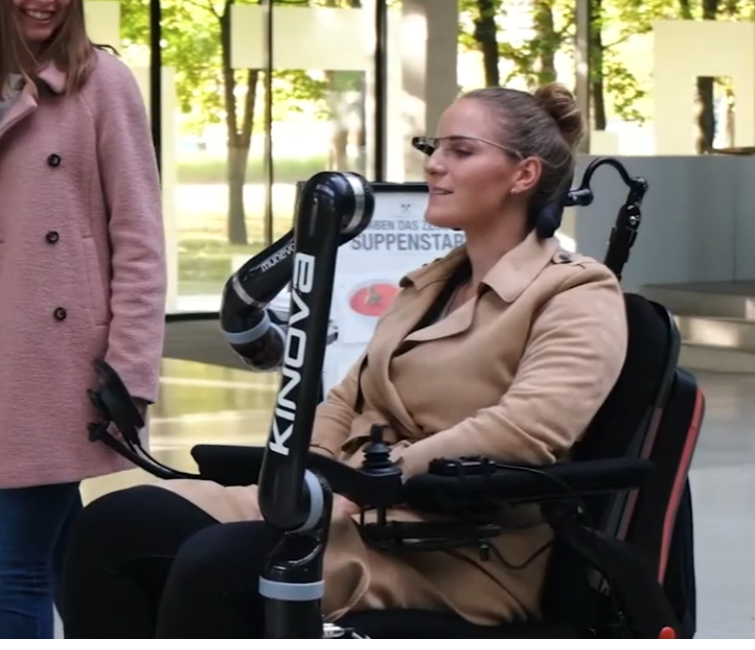
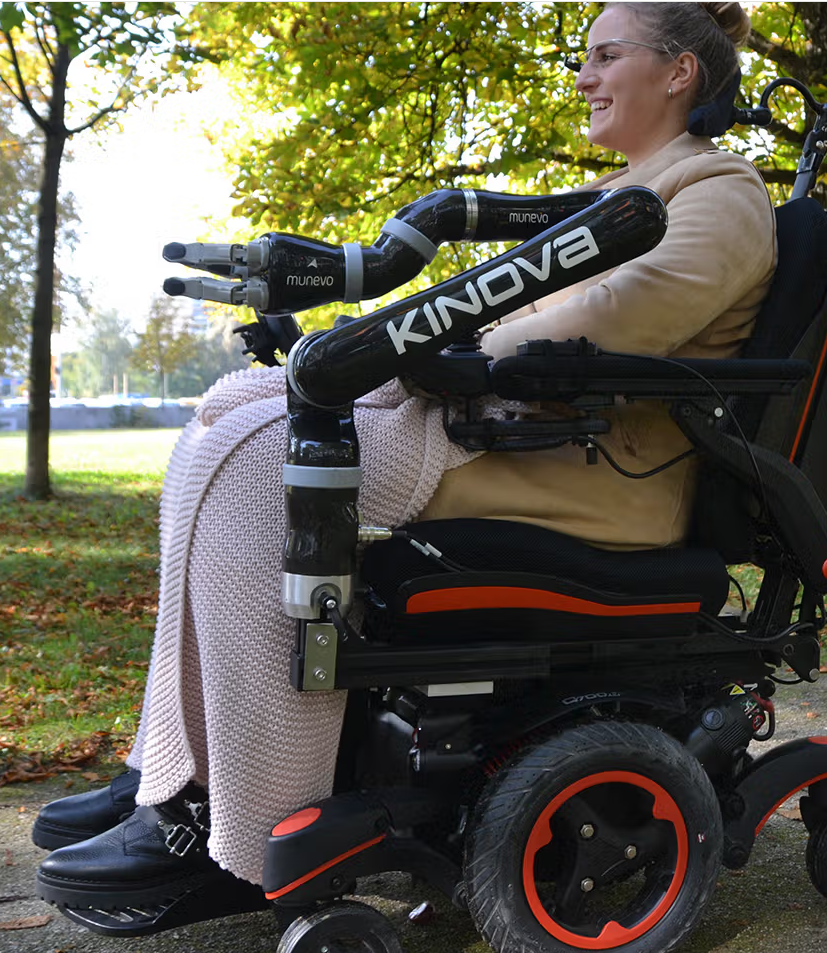
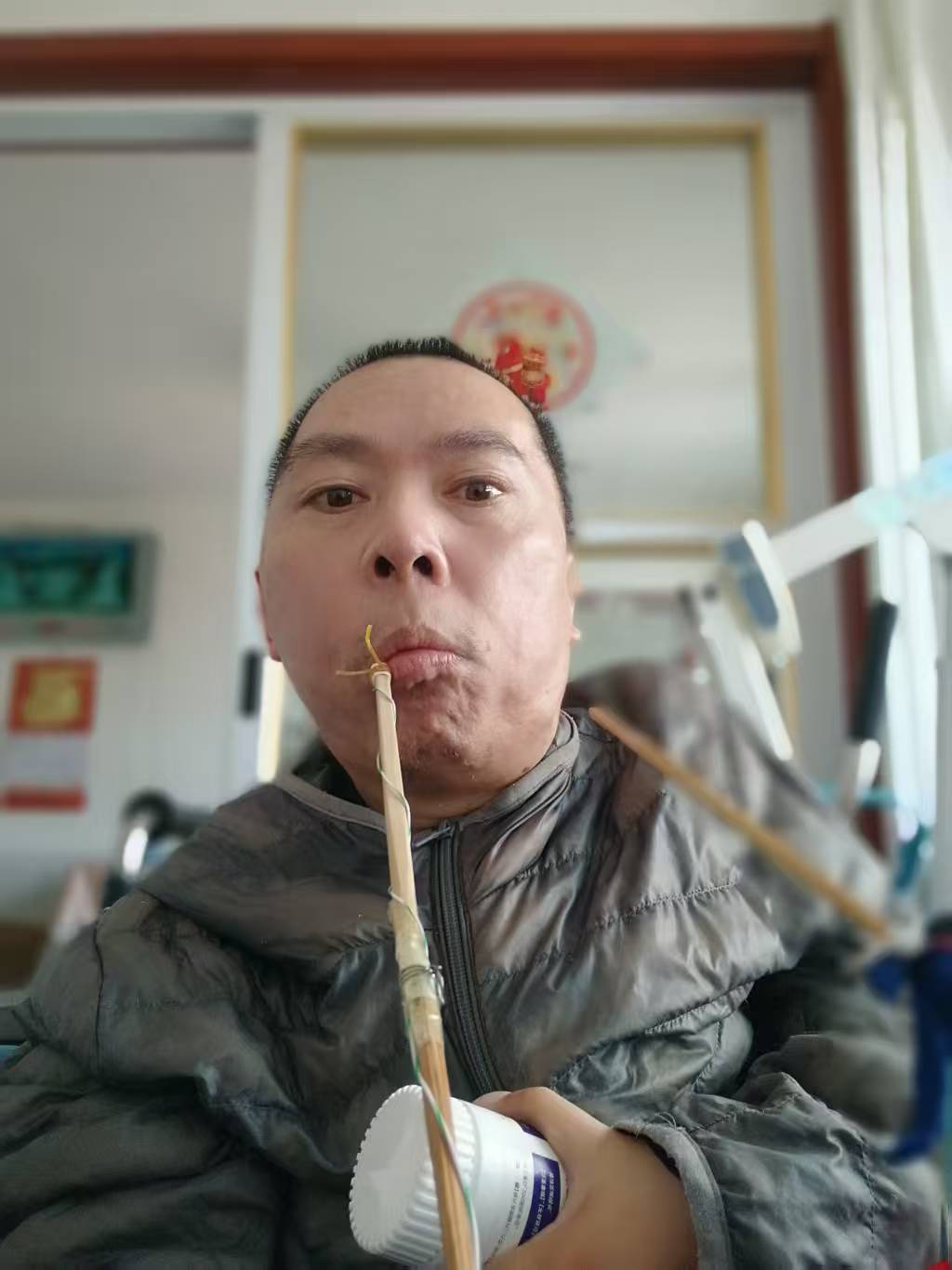
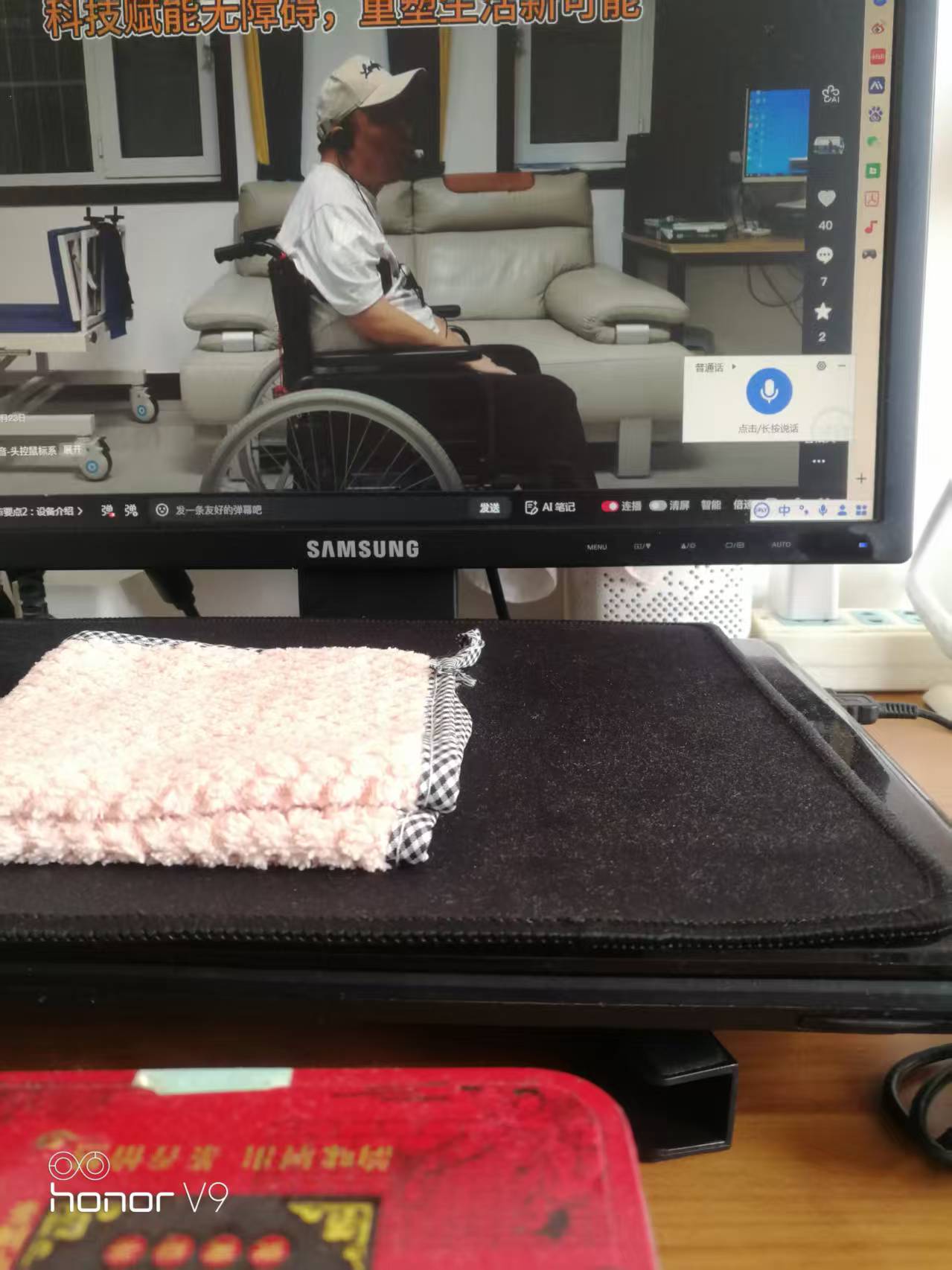
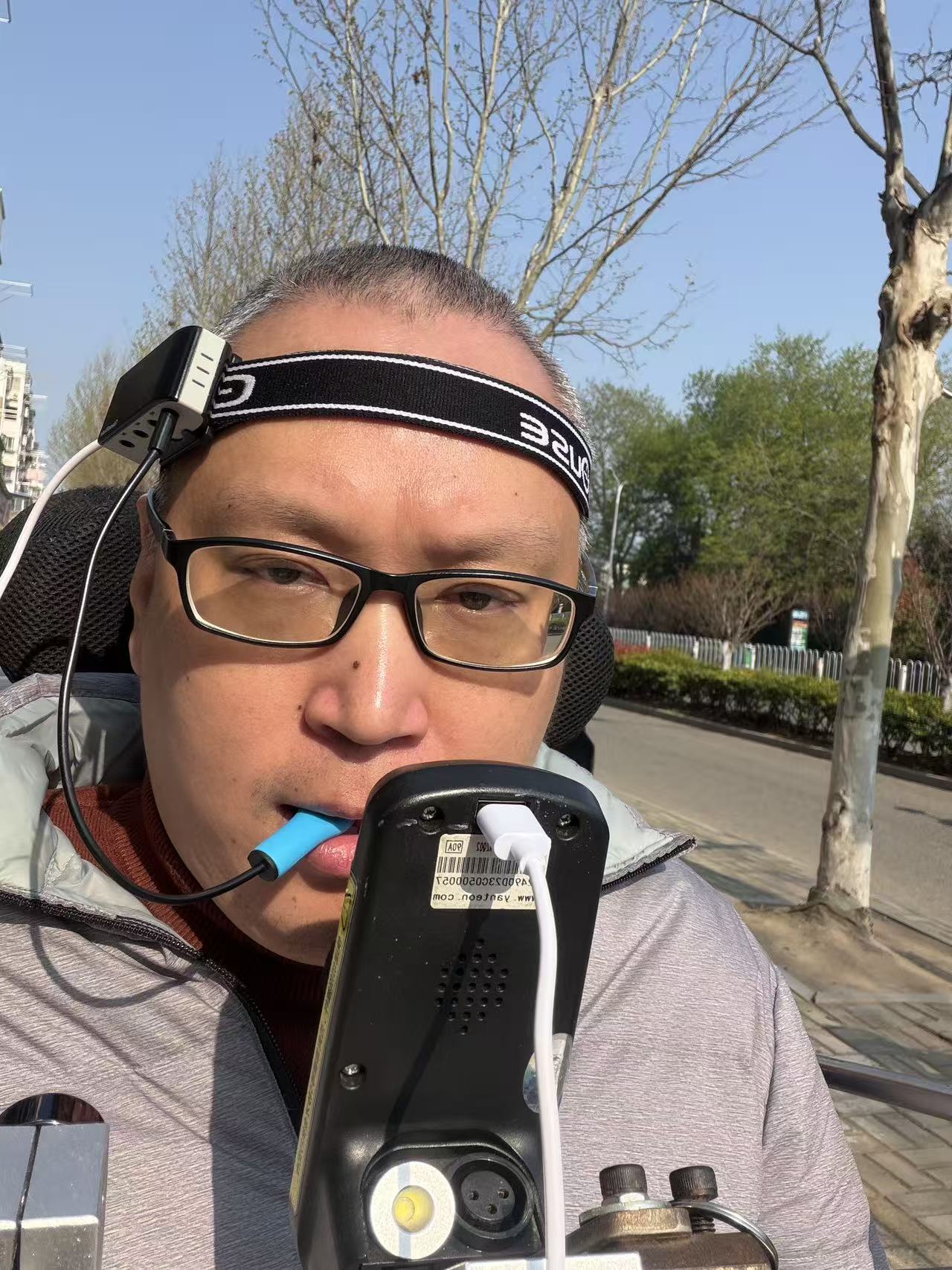
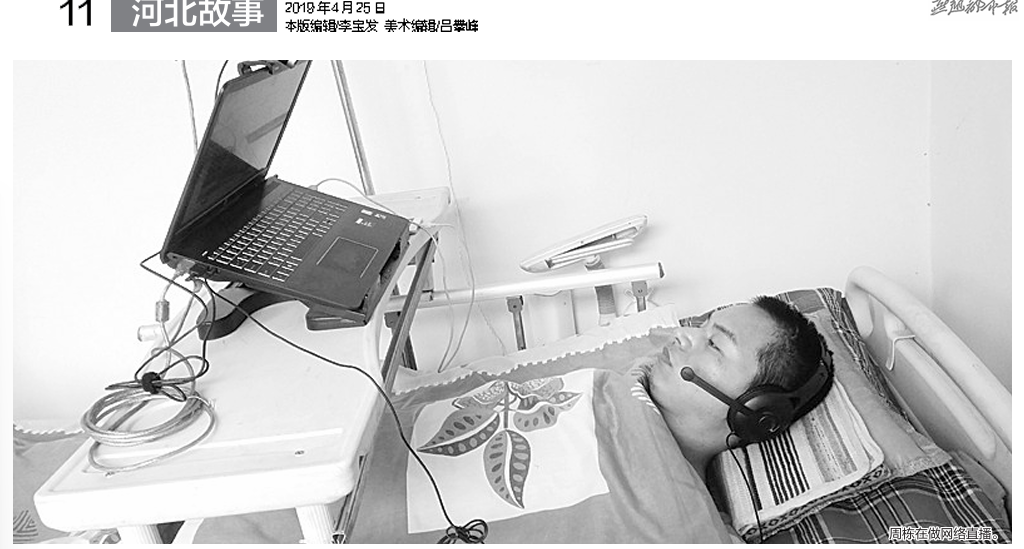
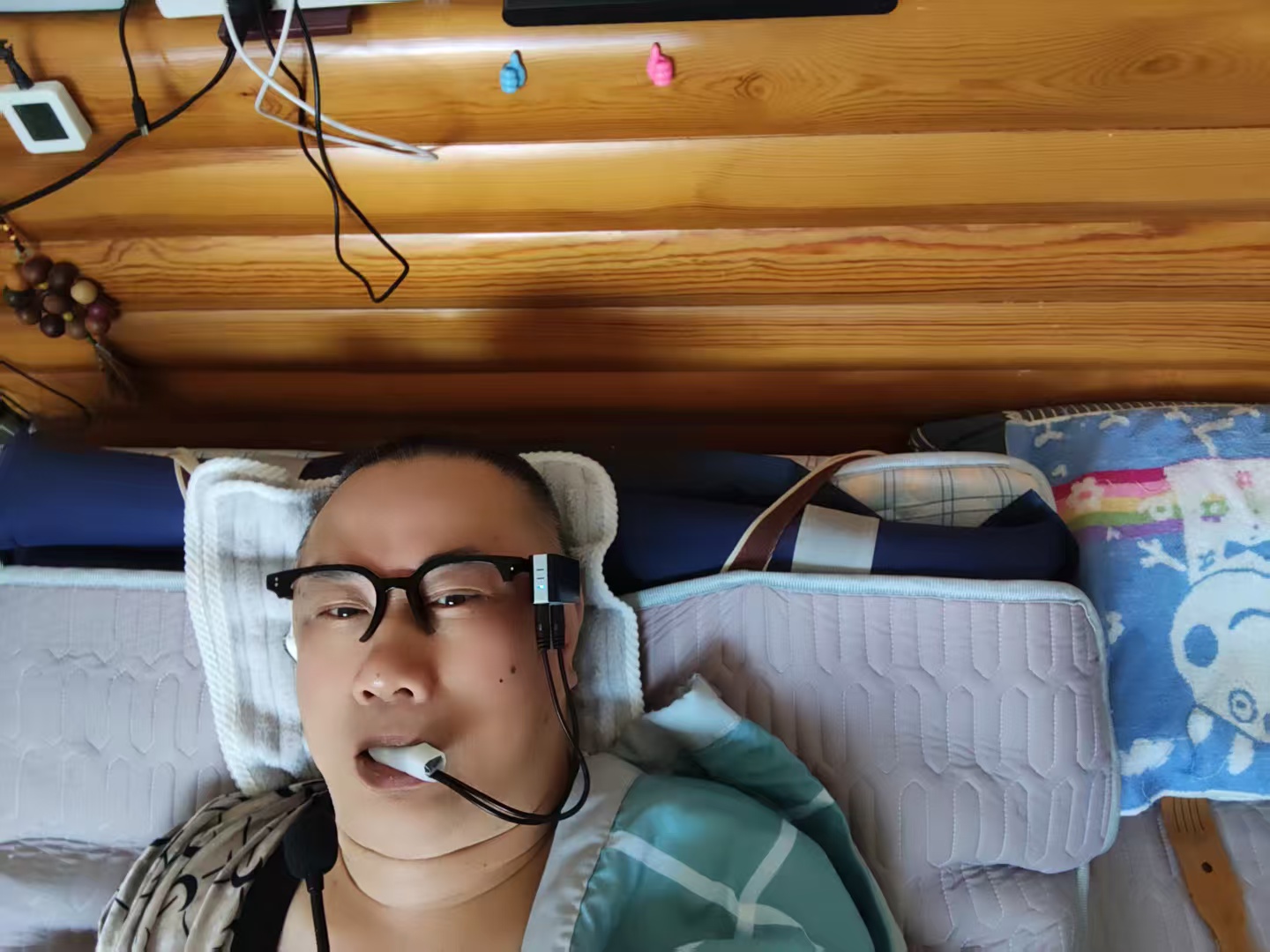
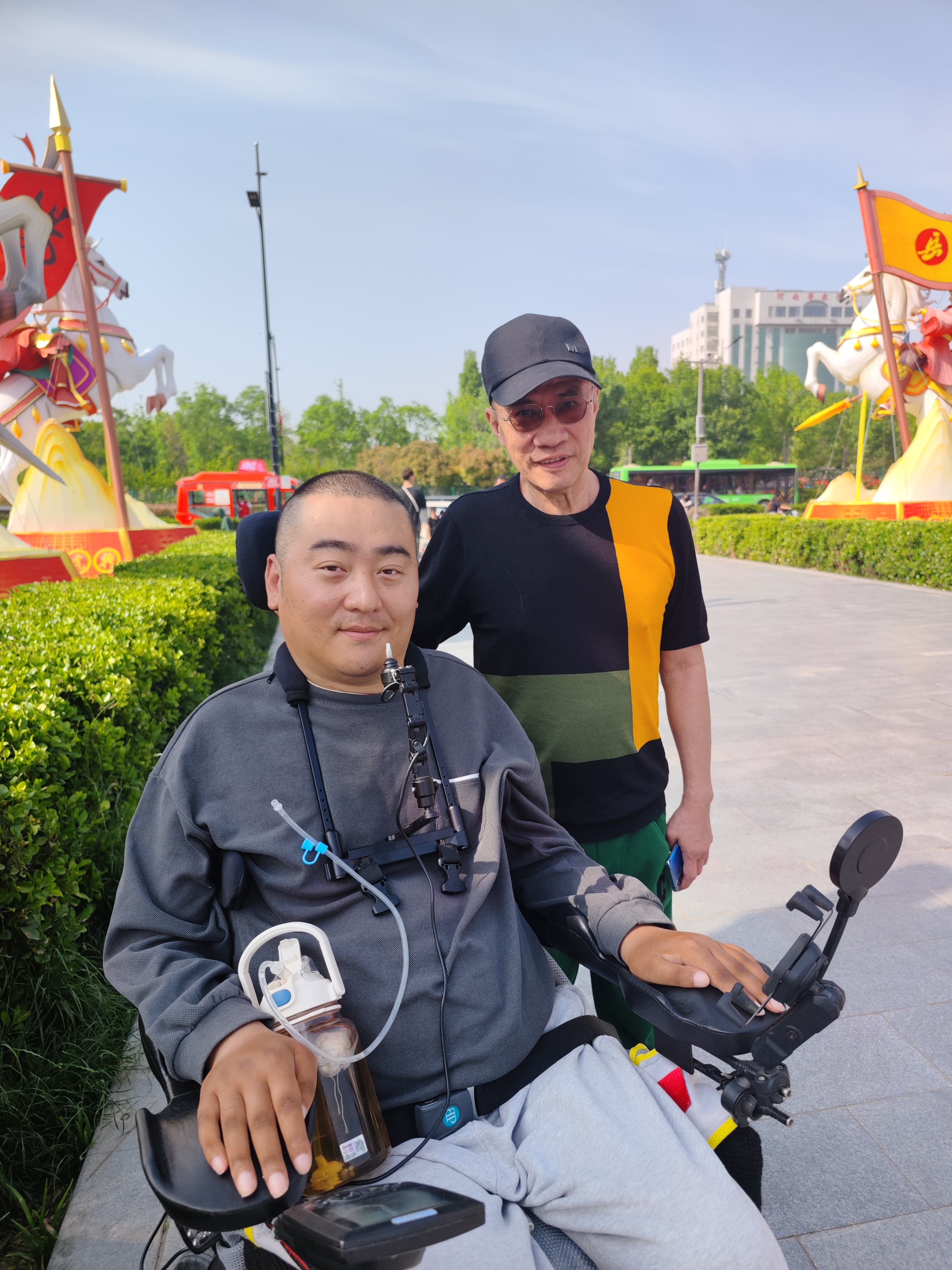

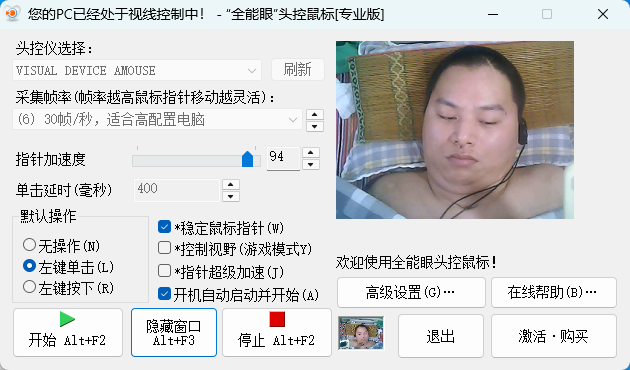

多项创新技术集成,重新定义人机交互方式
内置高精度姿态/陀螺仪传感器,头部自然晃动即可精准移动光标
支持5个蓝牙设备间自由切换,无需断电,来电时一键切回手机
内置"小康同学"语音助手,支持模式切换、参数调节、状态查询
安卓、iOS、Windows、Mac、智能电视全覆盖,即连即用
简单五步,即刻开始头控操作
将设备佩戴到左耳或右耳,电线朝下自然垂直。白色圆棒(传感/麦克组件)置于嘴部内侧附近,避免被遮挡。
使用充电宝或手机OTG供电。上电后约5~10秒设备开始自检,约1分钟内准备就绪。
打开设备蓝牙,搜索并连接 MOUSE-Phone 或对应模式的蓝牙名称。iOS需额外打开辅助触控。
手机建立热点 SSID:xktx 密码:88888888 自动连接,或通过配网页面手动输入家庭WiFi密码。
联网成功后,说出唤醒词"小康同学",即可使用语音指令切换模式、调节灵敏度等。
4种工作模式,覆盖全场景使用需求
| 模式名称 | 语音指令示例 | 蓝牙广播名称 | 典型使用场景 |
|---|---|---|---|
| 手机模式 | "小康同学,切到手机模式" | MOUSE-Phone |
接打电话 / 移动操作 |
| 电脑模式 | "小康同学,切到电脑模式" | MOUSE-PC |
游戏 / 常规办公控制 |
| 平板模式 | "小康同学,切到平板模式" | MOUSE-Tablet |
平板/学习应用 |
| 电视模式 | "小康同学,切到电视模式" | MOUSE-TV |
智能电视 / 投屏交互 |
智能语音交互,解放双手
| 问题 | 可能原因 | 解决方法 |
|---|---|---|
| 语音切换无效 | 语音未被识别或网络差 | 确认已联网;重新唤醒"小康同学"后再说指令 |
| 蓝牙找不到设备 | 未切换到对应设备 | 语音切换到对应模式,如"切到电脑模式" |
| 光标漂移较大 | 白色圆棒位置不当 | 稍调整白色圆棒位置,确保不被遮挡 |
| 配网失败 | 密码输错 / 手机开启"随机MAC" | 核对WiFi密码;关闭手机"随机MAC"功能后重试 |
| iOS无法正常使用 | 未开启辅助触控 | 前往"设置 > 辅助功能 > 触控"打开"辅助触控" |
产品实拍与使用场景展示
真实使用场景,科技改变生活
观看头控鼠标实际操作演示视频